
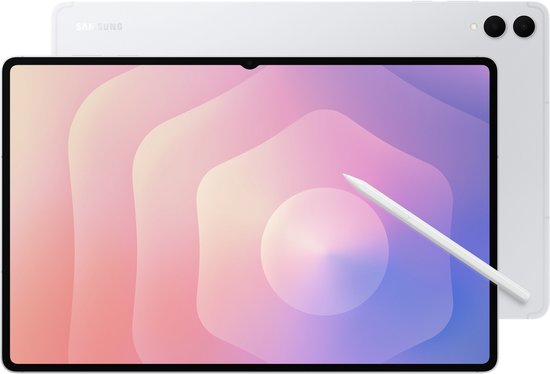
Samsung-tablets draaien op Android met de eigen One UI-schil van Samsung. Dat betekent: extra functies bovenop standaard Android, die lang niet iedereen kent.
Gebruik je jouw tablet vooral voor internetten, mailen en entertainment? Met deze tips haal je er verrassend veel méér uit.
🧩 1. Werk met meerdere apps tegelijk
Samsung loopt voorop als het gaat om multitasking.
Met Gesplitst scherm open je twee apps naast elkaar, maar je kunt zelfs een derde app in een zwevend venster gebruiken.
👉 Tik op de recente apps-knop → kies Openen in gesplitst scherm.
📌 2. Gebruik het Edge Panel (zijbalk)
De Edge Panel-functie is typisch Samsung.
Veeg vanaf de zijkant van het scherm en je krijgt direct toegang tot apps, contacten of handige tools.
💡 Je kunt hier ook app-combinaties opslaan, bijvoorbeeld e-mail + browser.
🪟 3. Apps openen in een zwevend venster
Met Pop-upweergave open je apps als een klein venster boven andere apps.
Ideaal voor een rekenmachine, WhatsApp of notities tijdens het browsen.
✏️ 4. Haal alles uit de S Pen
Heb je een model met S Pen (zoals de Galaxy Tab S-serie)? Dan heb je extra mogelijkheden:
- Snel notities maken (ook bij uitgeschakeld scherm)
- Schermafbeeldingen bewerken
- Tekst selecteren en vertalen
De S Pen maakt je tablet bijna een digitale notitieblok.
🔋 5. Batterij besparen met slimme instellingen
Android biedt uitgebreide batterij-opties.
Ga naar Instellingen → Batterij en apparaatonderhoud en zet ongebruikte apps in slaapstand.
👉 Dit scheelt merkbaar in accuduur.
📷 6. Tekst herkennen in foto’s (Live Text)
In de galerij-app van Samsung kun je tekst selecteren in foto’s.
Denk aan adressen, recepten of documenten — handig om snel te kopiëren.
🔗 7. Bestanden delen met Quick Share
Met Quick Share deel je eenvoudig foto’s en bestanden met andere Android- of Samsung-apparaten in de buurt.
Sneller dan e-mail en zonder kabels.
🖥️ 8. Gebruik Samsung DeX (desktopmodus)
Op veel Samsung-tablets kun je overschakelen naar DeX-modus.
Je krijgt dan een soort Windows-achtige werkomgeving met vensters.
👉 Ideaal als je je tablet als laptopvervanger wilt gebruiken.
🔕 9. Minder afleiding met Focus-modus
Via Digitaal welzijn kun je meldingen tijdelijk uitschakelen.
Handig als je geconcentreerd wilt werken of rustig wilt lezen.
📂 10. Beheer je bestanden als een pro
Met de app Mijn bestanden kun je mappen maken, bestanden verplaatsen en zelfs cloudopslag koppelen.
Veel uitgebreider dan op een iPad.
🔒 11. Apps vastzetten op het scherm
Met App vastzetten zorg je ervoor dat iemand maar één app kan gebruiken.
Perfect als je je tablet uitleent.
🔍 12. Snel zoeken in Android
Veeg omhoog of gebruik de zoekfunctie om apps, instellingen en bestanden direct te vinden.
Dit bespaart veel tijd, zeker als je tablet voller wordt.
⚙️ Tot slot
Samsung-tablets combineren de flexibiliteit van Android met extra slimme functies van Samsung zelf.
Juist die combinatie maakt ze krachtig — mits je weet waar je moet kijken.