
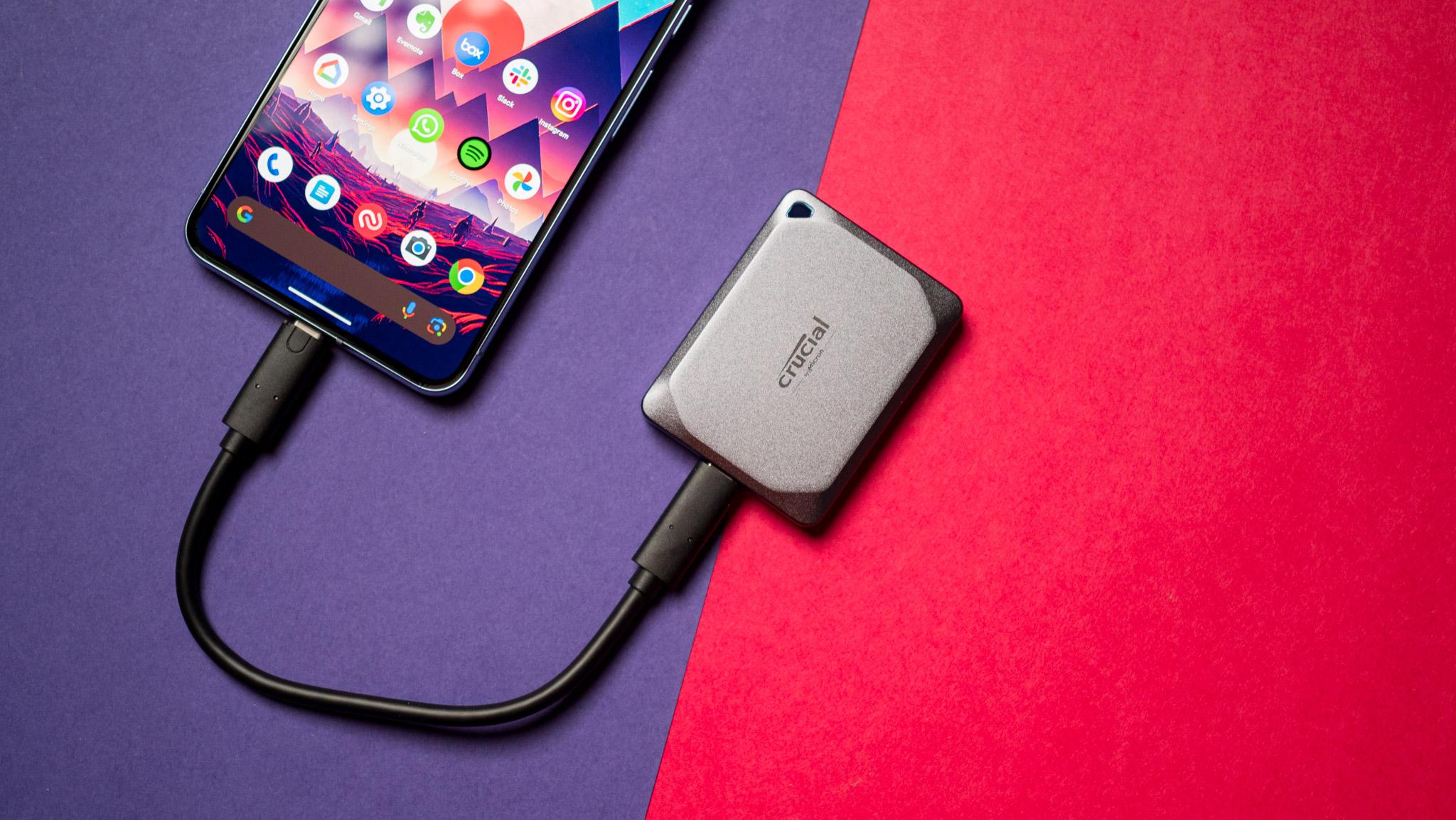
Je smartphone staat waarschijnlijk vol met foto's. Vakanties, familie, uitstapjes en alledaagse momenten: tegenwoordig maken we er heel wat. Maar wat gebeurt er als je telefoon zoekraakt, kapotgaat of je per ongeluk foto's verwijdert? Dan is het prettig als je ergens een reservekopie hebt. Een externe harde schijf of SSD is daarvoor een prima oplossing. En het mooie is: je kunt foto's rechtstreeks vanaf je Android-telefoon overzetten.
Wat heb je nodig?
Om foto's rechtstreeks naar een externe schijf te kopiëren, heb je niet veel nodig:
- Een Android-smartphone met een USB-C-aansluiting.
- Een externe harde schijf, SSD of USB-stick.
- Eventueel een USB-C-adapter of geschikte aansluitkabel.
Een USB-stick met een USB-C-aansluiting is vaak de eenvoudigste oplossing. Bij een externe harde schijf of SSD moet je soms controleren of deze voldoende stroom krijgt via de telefoon.
Rechtstreeks foto's kopiëren naar een externe schijf
Op de meeste Android-telefoons kun je hiervoor de app Bestanden gebruiken. Bij Google-telefoons is dat meestal Files by Google.
Volg deze stappen:
Stap 1. Sluit de externe schijf aan
Verbind de USB-stick of externe SSD met je telefoon. Gebruik eventueel een USB-C-adapter.
Stap 2. Open Bestanden
Open de app Bestanden. Je vindt deze meestal in de lijst met apps. De aangesloten USB-schijf verschijnt bij de opslagapparaten.
Stap 3. Zoek je foto's
Open de interne opslag en ga naar de map DCIM en vervolgens Camera. Hier staan doorgaans de foto's die met de camera van je telefoon zijn gemaakt.
Stap 4. Selecteer de foto's
Houd een foto even ingedrukt om deze te selecteren. Daarna kun je meerdere foto's aanvinken. Kies vervolgens Kopiëren.
Stap 5. Kies de externe schijf
Ga naar de aangesloten USB-opslag, kies eventueel een map en tik op Plakken of Kopiëren naar.
Wacht tot het kopiëren helemaal klaar is. Controleer daarna of de foto's daadwerkelijk op de externe schijf staan.
Foto's overzetten via een Windows-computer
Heb je veel foto's of wil je meteen een complete map overzetten? Dan is de computer een handig alternatief.
1. Verbind je telefoon met een USB-kabel met de computer.
2. Ontgrendel je telefoon en kies bij de USB-melding voor Bestandsoverdracht.
3. Open de Windows Verkenner.
4. Klik op je telefoon en open de map DCIM/Camera.
5. Selecteer de gewenste foto's en kopieer ze naar je computer.
6. Sluit de externe harde schijf aan en kopieer de foto's daarheen.
Deze methode is vooral prettig wanneer je honderden of duizenden foto's wilt bewaren.
Vergeet Google Foto's niet!
Er is nog een belangrijk aandachtspunt. Veel Android-gebruikers maken gebruik van Google Foto's. Daarbij worden foto's automatisch naar de cloud gekopieerd.
Niet alle foto's die je in Google Foto's ziet, staan nog daadwerkelijk op je telefoon. Sommige zijn alleen online opgeslagen. Wil je ook die foto's op een externe schijf bewaren, dan moet je ze eerst downloaden. Dat kan bijvoorbeeld via Google Takeout, waarmee je een archief van je Google Foto's kunt aanvragen.
Een paar verstandige back-uptips
- Kopiëren in plaats van verplaatsen: laat de originele foto's voorlopig op je telefoon staan.
- Maak regelmatig een reservekopie: bijvoorbeeld iedere maand.
- Bewaar twee kopieën: een tweede externe schijf biedt extra zekerheid.
- Controleer je foto's: open na het kopiëren enkele bestanden om te zien of alles goed is gegaan.
Tot slot
Je hoeft geen technisch specialist te zijn om je foto's veilig te bewaren. Met een USB-stick, externe SSD of harde schijf kun je eenvoudig zelf een extra reservekopie maken. Het kost weinig tijd en kan je een hoop verdriet besparen wanneer je smartphone ooit de geest geeft.
Onze tip: wacht niet tot je telefoon vol raakt of problemen krijgt. Maak vandaag nog een reservekopie van je dierbare foto's.