
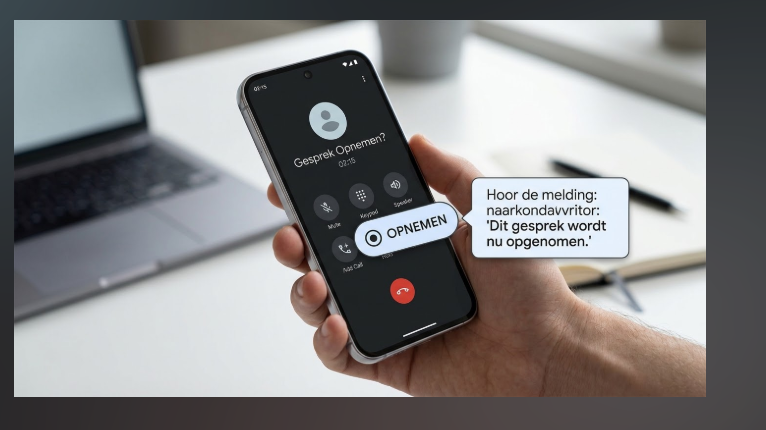
Het opnemen van een belangrijk telefoongesprek kan ontzettend handig zijn. Denk aan het vastleggen van een afspraak met een instantie, een interview of een gesprek met een dienstverlener waarin veel informatie voorbijkomt. Toch merken veel Android-gebruikers dat een knop voor 'Gesprek opnemen' vaak nergens te bekennen is.
Hoe zit dit precies en welke opties heb je om een gesprek wel op te nemen? In dit artikel leggen we het stap voor stap uit.
Waarom is gespreksopname niet altijd aanwezig?
Google heeft de regels rondom privacy en beveiliging in Android de afgelopen jaren flink aangescherpt. Sinds Android 9 is het voor apps van derden uit de Play Store niet meer toegestaan om rechtstreeks de microfoon en de beller-audio tegelijk af te vangen.
Of je een gesprek rechtstreeks kunt opnemen, hangt daardoor af van:
1. Het merk van je smartphone.
2. De standaard Telefoon-app van het toestel.
3. De regio-instellingen en providers.
Optie 1: De ingebouwde functie (Google Telefoon-app)
Maak je gebruik van de standaard Telefoon-app van Google (zoals op Google Pixel-toestellen en veel smartphones van Motorola en Xiaomi)? Dan is de functie in sommige situaties direct beschikbaar.
Zo werkt het tijdens een gesprek:
1. Start of beantwoord de oproep.
2. Kijk op het bedieningsscherm van de Telefoon-app.
3. Zie je de knop Opnemen? Tik hierop om de opname te starten.
4. Tik op Stop opnemen wanneer het gesprek is afgerond.
Let op: Om de privacy van alle betrokkenen te beschermen, laat Google een automatische gesproken melding horen aan beide kanten van de lijn zodra de opname start: "Dit gesprek wordt nu opgenomen."
Waar vind je de opname terug?
Ga na het gesprek naar het tabblad Recent in de Telefoon-app, tik op het betreffende gesprek en kies voor het afspeelicoon.
Optie 2: Gesprekken opnemen op een Samsung Galaxy
Op veel Samsung-telefoons is de eigen Telefoon-app van Samsung aanwezig, waarin opnemen vaak direct ondersteund wordt.
Zo stel je het in:
1. Open de Telefoon-app van Samsung.
2. Tik rechtsboven op de drie puntjes en kies Instellingen.
3. Tik op Gesprekken opnemen.
4. Schakel Automatisch oproepen opnemen in, of kies ervoor om tijdens een gesprek via de drie puntjes handmatig op Gesprek opnemen te tikken.
Geen knop aanwezig? Dit is het beste alternatief
Zie je op jouw toestel geen optie om op te nemen? Omdat losse apps uit de Play Store de audio van de tegenpartij meestal niet goed kunnen registreren, is de meest betrouwbare methode een externe opname:
1. Zet je Android-telefoon tijdens het bellen op luidspreker.
2. Gebruik een tweede apparaat (zoals een tablet, dictafoon of geluidsrecorder-app op een andere telefoon) om de audio in de ruimte op te nemen.
Met deze methode weet je zeker dat zowel jouw stem als de stem van de tegenpartij helder op de opname terechtkomen.
Hoe zit het juridisch in Nederland?
Het opnemen van gesprekken roept vaak vragen op over privacy. In Nederland geldt de volgende regel:
- Eigen deelname: Neem je zelf deel aan het gesprek? Dan mag je het gesprek opnemen zonder dit vooraf aan de tegenpartij te melden.
- Publicatie: Je mag de opname niet zomaar verspreiden, openbaar maken of delen met derden zonder uitdrukkelijke toestemming van de ander. De opname is uitsluitend bedoeld voor eigen gebruik of als bewijslast bij een zakelijk geschil.