
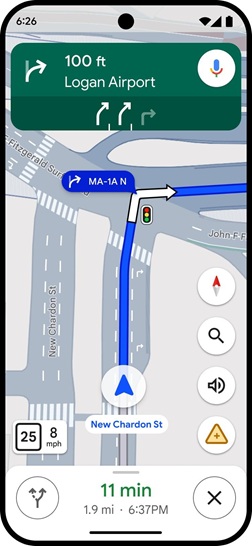
Google Maps is veel meer dan een digitale wegenkaart. Met je Android-smartphone vind je niet alleen de weg naar je bestemming, maar ontdek je ook interessante plaatsen, vermijd je files en kun je zelfs zonder internetverbinding navigeren. We zetten de handigste mogelijkheden op een rij.
Wie onderweg is, pakt tegenwoordig al snel zijn smartphone om de weg te vinden. Een papieren wegenkaart is voor veel mensen inmiddels verleden tijd. Met apps als Google Maps, Waze en HERE WeGo heb je een uitgebreide navigatievoorziening altijd bij de hand.
Voor de meeste Android-gebruikers is Google Maps de bekendste keuze. De app is standaard op veel telefoons aanwezig en biedt verrassend veel mogelijkheden. Toch gebruiken veel mensen slechts een klein gedeelte daarvan.
1. Zo begin je met Google Maps
Open Google Maps op je Android-telefoon. Typ bovenaan in de zoekbalk de naam of het adres van je bestemming.
Tik vervolgens op Route. Google Maps laat verschillende mogelijkheden zien, afhankelijk van je vervoermiddel:
- Auto
- Fiets
- Te voet
- Openbaar vervoer
Kies de gewenste manier van reizen. Je ziet vervolgens de voorgestelde route, de verwachte reistijd en eventuele verkeersproblemen.
Tik op Start om de gesproken navigatie te beginnen.
Een handige mogelijkheid is dat je ook alternatieve routes kunt bekijken. Soms is een iets langere route prettiger omdat je daarmee een druk verkeerspunt vermijdt.
2. Download kaarten voor offline gebruik
Wat gebeurt er wanneer je onderweg geen internetverbinding hebt? Bijvoorbeeld tijdens een vakantie in het buitenland of op een plek met slecht mobiel bereik?
Google Maps heeft daarvoor een handige oplossing: offline kaarten.
Zo download je een kaart:
1. Open Google Maps.
2. Tik rechtsboven op je profielfoto.
3. Kies Offline kaarten.
4. Tik op Selecteer je eigen kaart.
5. Verschuif en vergroot of verklein het geselecteerde gebied.
6. Tik op Downloaden.
De kaart wordt opgeslagen op je telefoon. Je kunt nu binnen het gedownloade gebied navigeren zonder internetverbinding.
Let op: offline navigatie werkt bij autoroutes, maar je mist actuele verkeersinformatie en alternatieve routes. Wandel-, fiets- en openbaarvervoerroutes zijn offline niet beschikbaar.
Een goede tip: download de kaarten thuis via wifi voordat je op vakantie gaat.
3. Voeg meerdere tussenstops toe
Wil je onderweg verschillende plaatsen bezoeken? Dan hoef je niet voor iedere bestemming een nieuwe route te maken.
Google Maps kan meerdere bestemmingen in één route opnemen.
1. Zoek je eerste bestemming.
2. Tik op Route.
3. Tik rechtsboven op de drie puntjes.
4. Kies Tussenstop toevoegen.
5. Zoek de volgende bestemming.
6. Herhaal dit voor eventuele andere tussenstops.
Je kunt de volgorde van de bestemmingen aanpassen door ze te verslepen.
Dit is bijvoorbeeld handig voor een dagje uit waarbij je verschillende bezienswaardigheden wilt bezoeken.
4. Bewaar je favoriete locaties
Heb je een mooi natuurgebied ontdekt, een goed restaurant gevonden of een parkeerplaats die je wilt onthouden? Sla deze locatie dan op.
1. Zoek de betreffende locatie.
2. Open de informatie over de plaats.
3. Tik op Opslaan.
4. Kies een bestaande lijst of maak een nieuwe lijst.
Je kunt bijvoorbeeld aparte lijstjes maken voor:
- Leuke restaurants
- Mooie wandelgebieden
- Vakantieadressen
- Interessante bezienswaardigheden
Zo bouw je geleidelijk een persoonlijke verzameling met interessante locaties op.
5. Deel je locatie met familie of bekenden
Een handige functie is het delen van je actuele locatie.
Dat kan bijvoorbeeld prettig zijn wanneer je onderweg bent en iemand wilt laten weten waar je ongeveer bent.
Zo werkt het:
1. Open Google Maps.
2. Tik op je profielfoto.
3. Kies Locatie delen.
4. Tik op Nieuw delen.
5. Kies hoelang je je locatie wilt delen.
6. Selecteer de persoon met wie je de locatie wilt delen.
De ontvanger kan vervolgens op de kaart zien waar je bent.
Je kunt het delen op ieder moment weer beëindigen. Deel je locatie alleen met mensen die je vertrouwt.
6. Vermijd tolwegen en snelwegen
Niet iedereen wil altijd de snelste route rijden. Misschien wil je juist een rustige route door kleinere plaatsen of wil je tolwegen vermijden.
Ook dat kan met Google Maps.
1. Zoek je bestemming.
2. Tik op Route.
3. Open de routeopties via de drie puntjes.
4. Kies Routeopties.
5. Stel in welke wegen je wilt vermijden.
Je kunt onder andere kiezen voor het vermijden van tolwegen, snelwegen en veerboten.
Houd er rekening mee dat een dergelijke route soms aanzienlijk langer kan zijn.
7. Laat Google Maps je vertellen waar je moet rijden
Je hoeft tijdens het navigeren niet voortdurend naar het scherm te kijken. Google Maps kan gesproken aanwijzingen geven.
Wil je het volume aanpassen?
1. Tik op je profielfoto.
2. Open Instellingen.
3. Kies Navigatie.
4. Zoek Volume voor gesproken aanwijzingen.
5. Kies zachter, normaal of harder.
Tijdens het navigeren kun je ook de geluidsinstellingen aanpassen. Je kunt alle gesproken aanwijzingen uitschakelen of alleen verkeerswaarschuwingen laten horen.
Dat laatste is bijvoorbeeld prettig wanneer je de route al goed kent.
8. Zoek onderweg naar een tankstation of restaurant
Je bent onderweg en wilt even stoppen voor een kop koffie of om te tanken.
Je hoeft daarvoor de navigatie niet af te breken.
Tijdens het navigeren kun je zoeken naar bijvoorbeeld:
- Tankstations
- Restaurants
- Supermarkten
- Parkeerplaatsen
- Hotels
Google Maps laat zien welke mogelijkheden langs je route liggen. Je kunt een geschikte locatie selecteren en als extra stop toevoegen.
9. Bespaar de batterij van je smartphone
Navigeren vraagt behoorlijk wat energie. GPS, het scherm en de luidspreker gebruiken allemaal stroom.
Een paar eenvoudige maatregelen helpen:
- Gebruik tijdens langere autoritten een autolader.
- Zet de schermhelderheid niet onnodig hoog.
- Schakel het scherm uit wanneer je de kaart niet hoeft te bekijken. De gesproken aanwijzingen blijven werken.
- Download kaarten vooraf via wifi om mobiel dataverbruik te beperken.
Welke navigatie-app past bij jou?
Google Maps is een uitstekende allrounder, maar er zijn alternatieven.
Waze is vooral interessant voor automobilisten. Gebruikers melden files, ongelukken, wegwerkzaamheden en andere verkeersproblemen.
HERE WeGo is een goede keuze voor wie graag offline navigeert. Je kunt kaarten van verschillende landen downloaden.
Magic Earth is interessant voor mensen die privacy belangrijk vinden. De app gebruikt kaartgegevens van OpenStreetMap en biedt eveneens offline navigatie.
OsmAnd is vooral geschikt voor wandelaars en fietsers die uitgebreide kaarten en wandelpaden willen gebruiken.
Tot slot: een goede voorbereiding voorkomt problemen
Een navigatie-app is een handig hulpmiddel, maar vertrouw er niet blindelings op. Controleer bij langere ritten vooraf de route en zorg dat je telefoon voldoende is opgeladen.
Download bij een vakantie de benodigde kaarten alvast thuis. Controleer ook of de gesproken aanwijzingen goed werken.
En misschien wel de belangrijkste tip: laat je tijdens het rijden niet afleiden door je smartphone. Stel de route vooraf in en gebruik een goede telefoonhouder.
Met een beetje voorbereiding verandert je Android-telefoon in een uitgebreide reisgenoot die je niet alleen de weg wijst, maar ook helpt om onderweg interessante plaatsen te ontdekken.
Meer informatie: Google Maps is gratis verkrijgbaar via de Google Play Store.
Website: https://www.google.com/maps