
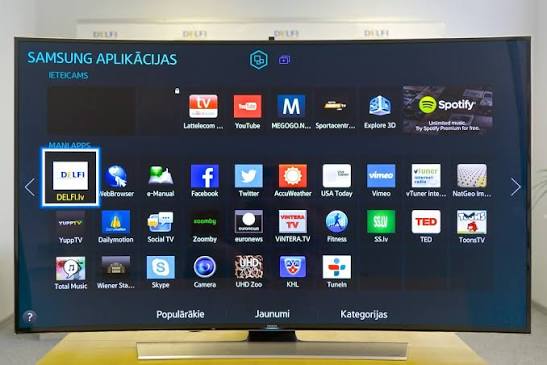
Het gebruik van Android TV wordt een stuk leuker en soepeler wanneer je het apparaat optimaal instelt en aanpast aan je eigen wensen. Hier zijn praktische tips om het meeste uit je Android TV te halen:
1. Ruim het startscherm op (Schakel aanbevelingen uit)
Standaard staat het startscherm vol met gesponsorde content en aanbevelingen van allerlei streamingdiensten. Dit kun je flink versnellen en overzichtelijker maken:
- Hoe te bereiken: Ga naar Instellingen (het tandwiel) > Accounts en aanmelding (of Apparatuurvoorkeuren) > Schermbeveiliging / Startscherm.
- De tip: Schakel de optie Alleen apps-modus (Apps-only mode) in. Hierdoor verdwijnen alle grote reclamebanners en zie je alleen een strakke rij van je geïnstalleerde apps. Je televisie reageert hierdoor vaak ook een stuk vlotter.
2. Verander de volgorde van je favoriete apps
Niet elke app hoeft vooraan te staan. Je kunt de app-tegels op je startscherm heel eenvoudig herschikken zodat je favorieten direct bij de hand zijn:
- Hoe te bereiken: Navigeer op het startscherm naar de app die je wilt verplaatsen.
- De tip: Houd de selectieknop (OK-knop) op je afstandsbediening enkele seconden ingedrukt tot er een menu verschijnt. Kies vervolgens voor Verplaatsen (Move), schuif de app naar de gewenste plek en druk nogmaals op OK om vast te zetten.
3. Sluit apps volledig af bij trage prestaties
Net als op je smartphone blijven apps op Android TV soms op de achtergrond doorsturen of vastlopen, wat het systeem kan vertragen.
- Hoe te bereiken: Ga naar Instellingen > Apps.
- De tip: Zoek de app die niet lekker werkt, selecteer deze en kies voor Geforceerd stoppen (Force stop). Om dit nog sneller te doen, kun je gratis in de Google Play Store de app Apps Task Killer of Background Apps and Process List installeren.
4. Installeer apps van buiten de Play Store (Sideloading)
Staat een specifieke app (zoals een handige mediaplayer of browser) niet in de standaard Google Play TV-store, dan kun je deze handmatig installeren via een APK-bestand:
- De tip: Download eerst de app Downloader uit de officiële Google Play Store op je TV. Geef deze app in de instellingen (bij Beveiliging en beperkingen) toestemming om onbekende bronnen te gebruiken. Via de Downloader-app kun je vervolgens veilig webadressen invoeren om installatiebestanden binnen te halen.
5. Bedien de TV via je smartphone
Ben je het typen van lange zoektermen of wachtwoorden met een virtueel toetsenbord en de pijltjestoetsen zat?
- De tip: Installeer de Google TV app op je smartphone (beschikbaar voor Android en iOS). Zodra je telefoon met dezelfde wifinetwerk is verbonden als je televisie, kun je je telefoon gebruiken als volwaardige afstandsbediening, complete touchpad én toetsenbord om snel tekst in te voeren.
6. Houd het systeem en apps up-to-date
Updates zorgen niet alleen voor nieuwe functies, maar dichten ook belangrijke beveiligingsgaten en lossen bugs op.
- Hoe te bereiken: Ga naar Instellingen > Systeem > Over > Systeemupdate (of Software-update).
- De tip: Vink in de Google Play Store op je TV de optie aan dat apps automatisch mogen bijwerken, zodat je altijd over de stabielste versies beschikt.