
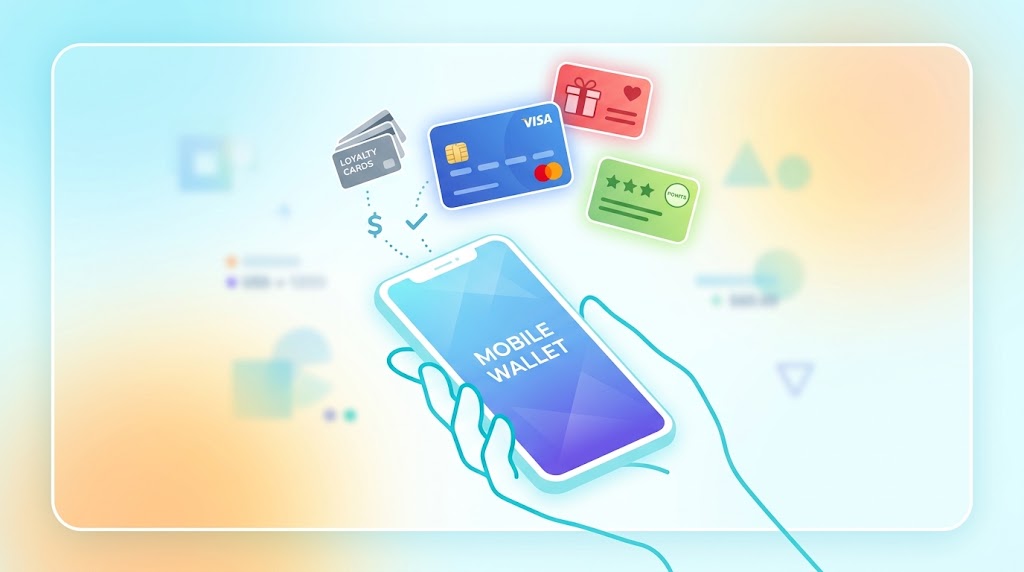
Steeds meer mensen gebruiken hun Android-smartphone om af te rekenen bij de kassa. Maar de app Google Wallet is veel meer dan alleen een digitale bankpas. Je kunt er ook klantenkaarten, instapkaarten en andere documenten overzichtelijk in bewaren. In dit artikel leggen we uit hoe je het maximale uit Google Wallet haalt.
1. Klantenkaarten en voordeelkaarten toevoegen
Heb je een uitpuilende portemonnee met plastic voordeelkaarten van de supermarkt, bouwmarkt of drogist? Je kunt ze eenvoudig digitaliseren in Google Wallet.
- Open de Google Wallet-app.
- Tik op Toevoegen aan Wallet (of het plusteken).
- Kies voor Klantenkaart.
- Zoek de winkel op en scan de streepjescode op je fysieke kaart met de camera van je telefoon.
Bij de kassa open je de Wallet-app, tikt op de betreffende kaart en laat de barcode op je scherm scannen.
2. Billetten, tickets en instapkaarten bewaren
Ga je naar het theater, een concert of ga je vliegen? Veel organisaties en vliegmaatschappijen bieden een knop 'Toevoegen aan Google Wallet' wanneer je tickets digitaal ontvangt via e-mail of een app. Hierdoor heb je jouw toegangsbewijs altijd bij de hand, ook als je even geen internetverbinding hebt.
3. Veiligheid en privacy bij mobiel betalen
Een veelgestelde vraag is: hoe veilig is betalen met Google Wallet? Mobiel betalen via contactloos (NFC) is in veel opzichten veiliger dan een fysieke bankpas:
- Virtueel kaartnummer: Google deelt jouw werkelijke bankrekening- of creditcardnummer niet met de winkelier. Er wordt een uniek, versleuteld nummer gebruikt per transactie.
- Verplichte schermvergrendeling: Google Wallet werkt alleen als je toestel is beveiligd met een pincode, patroon, vingerafdruk of gezichtsherkenning.
- Bij verlies: Mocht je de telefoon kwijtraken, dan kun je het toestel via de functie 'Vind mijn apparaat' op afstand vergrendelen of wissen, zodat niemand bij je passen kan.
4. Handige instellingen instellen
Om Google Wallet nog sneller te gebruiken:
- Zorg ervoor dat NFC is ingeschakeld (via Instellingen > Verbonden apparaten > Verbindingsvoorkeuren > NFC).
- Stel Google Wallet in als je standaard betaal-app.
- Maak eventueel een snelkoppeling op het vergrendelscherm om je digitale pasjes direct bij de hand te hebben.
Conclusie
Google Wallet is een veelzijdige en veilige digitale kluis voor in je broekzak. Door niet alleen je bankpas, maar ook klantenkaarten en e-tickets toe te voegen, kun je die volle fysieke portemonnee