
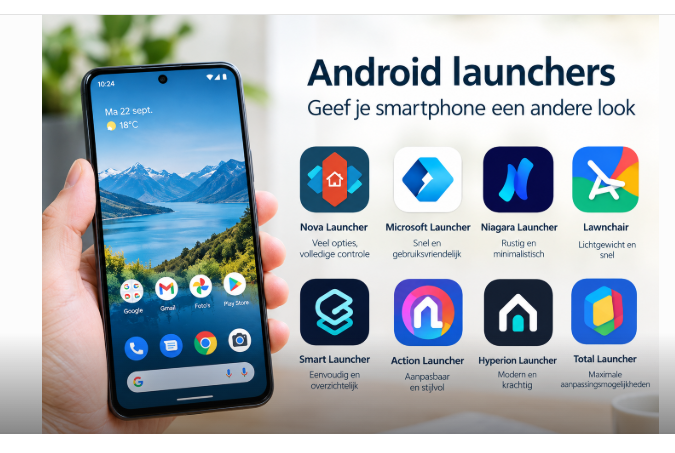
Ben je een beetje uitgekeken op het startscherm van je Android-telefoon? Dan hoef je helemaal geen nieuwe smartphone te kopen. Met een andere launcher kun je het uiterlijk en de bediening van je telefoon behoorlijk veranderen.
Een launcher bepaalt namelijk onder meer hoe je startscherm eruitziet, waar je apps staan en hoe je tussen apps navigeert. Android biedt standaard een launcher, maar je bent daar niet aan gebonden.
Er zijn tientallen alternatieven. Van heel eenvoudig tot uitgebreid en van een traditioneel startscherm tot een compleet andere manier van werken.
1. Lawnchair – voor de Pixel-liefhebber
Lawnchair is interessant voor iedereen die de rustige uitstraling van de Google Pixel Launcher prettig vindt, maar wat meer mogelijkheden wil.
Je krijgt onder andere meer controle over het raster, pictogrammen, widgets en het uiterlijk van het startscherm. Lawnchair is bovendien open source.
Voor wie een Pixel-achtige ervaring wil met wat meer vrijheid, is dit een interessante keuze.
2. Niagara Launcher – minder is meer
Niagara gooit het traditionele Android-startscherm behoorlijk overboord.
Geen schermen vol kleine pictogrammen, maar een overzichtelijke lijst met je belangrijkste apps. Via de alfabetische lijst aan de zijkant kun je snel naar iedere andere app springen.
Dat werkt verrassend prettig en zorgt bovendien voor een rustig scherm.
Niagara is vooral leuk voor mensen die hun telefoon niet als een verzameling app-pagina's willen gebruiken.
3. Smart Launcher 6 – automatisch georganiseerd
Heb je tientallen of misschien wel honderden apps geïnstalleerd? Dan kan Smart Launcher 6 interessant zijn.
De launcher kan apps automatisch indelen in categorieën. Denk aan communicatie, internet, games, media en hulpmiddelen.
Je hoeft dus niet zelf tientallen mapjes te maken.
Ook het uiterlijk is uitgebreid aan te passen. Zo kun je de indeling, pictogrammen en widgets naar eigen smaak instellen.
4. Microsoft Launcher – Android met een Microsoft-sausje
Wie veel gebruikmaakt van Windows en Microsoft 365 kan eens naar Microsoft Launcher kijken.
De launcher legt de nadruk op onder meer agenda, taken, contacten en Microsoft-diensten.
Je Android-telefoon krijgt daarmee een wat meer op Windows gerichte uitstraling.
Je hoeft overigens geen Microsoft-fan te zijn om hem te gebruiken. Ook zonder een uitgebreid Microsoft-account werkt de launcher gewoon als alternatief voor de standaard launcher.
5. Kvaesitso – alles snel vinden
Kvaesitso kiest een andere aanpak. De launcher draait sterk om zoeken.
In plaats van door allerlei schermen en mappen te bladeren, zoek je gewoon naar de app, het contact of de informatie die je nodig hebt.
Dat maakt hem vooral interessant voor mensen die liever typen dan zoeken naar een pictogram.
6. AIO Launcher – bijna alles op één scherm
AIO Launcher ziet er behoorlijk anders uit dan de meeste Android-launchers.
In plaats van een traditioneel raster met pictogrammen krijg je één informatiescherm waarop onder meer apps, meldingen, agenda, weer en andere informatie kan worden weergegeven.
Het is daardoor minder een 'mooi bureaublad' en meer een dashboard voor je smartphone.
Even wennen dus, maar juist daarom leuk om eens uit te proberen.
7. Olauncher – rust op je scherm
Wil je juist zo weinig mogelijk afleiding? Dan is Olauncher een bijzondere keuze.
De launcher gebruikt voornamelijk tekst in plaats van grote pictogrammen. Je startscherm wordt daardoor extreem eenvoudig.
Geen kleurrijke verzameling apps, maar een rustig scherm met alleen de belangrijkste informatie en toepassingen.
Voor sommige gebruikers zal het bijna té minimalistisch zijn. Voor anderen is het precies wat ze zoeken.
8. Fossify Launcher – gewoon eenvoudig
Ook Fossify Launcher is gericht op eenvoud.
Geen enorme hoeveelheid functies en instellingen, maar een overzichtelijke omgeving waarin je apps gemakkelijk kunt terugvinden.
Fossify past bovendien goed bij gebruikers die bewust kiezen voor eenvoudige en open-source Android-apps.
Welke launcher past bij jou?
Dat hangt vooral af van hoe je je telefoon gebruikt.
Je wilt de Pixel-uitstraling:
→ Lawnchair
Je wilt maximale rust:
→ Niagara of Olauncher
Je hebt heel veel apps:
→ Smart Launcher 6
Je gebruikt veel Microsoft-diensten:
→ Microsoft Launcher
Je wilt vooral snel zoeken:
→ Kvaesitso
Je wilt iets totaal anders:
→ AIO Launcher
Je wilt een eenvoudige launcher:
→ Fossify Launcher
Een launcher proberen is niet eng
Een launcher installeren verandert niet je apps, foto's, contacten of andere gegevens. Je installeert eigenlijk een nieuwe 'voorkant' voor Android.
Na installatie vraagt Android meestal of je de nieuwe launcher als standaard-app voor het startscherm wilt gebruiken.
Bevalt hij niet? Dan kun je gewoon weer terug naar de oorspronkelijke launcher.
Ga daarvoor meestal naar:
Instellingen → Apps → Standaard-apps → Startapp
De precieze benaming kan per merk en Android-versie iets verschillen.
Tip: probeer er eens twee
Een launcher is behoorlijk persoonlijk. Wat de één fantastisch vindt, vindt de ander juist onhandig.
Daarom is het helemaal geen slecht idee om bijvoorbeeld Niagara en Lawnchair een paar dagen uit te proberen. Je merkt dan snel welke manier van werken het beste bij je past.
En misschien ontdek je zo wel dat je oude startscherm helemaal niet zo onmisbaar was als je dacht.