

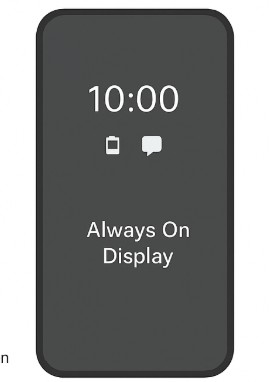
Met Always On Display (AOD) blijft je scherm belangrijke informatie tonen, ook als je telefoon in standby staat. Denk aan tijd, datum, batterijstatus en meldingen. Handig én stijlvol – en dankzij AMOLED/OLED-schermen verbruikt het nauwelijks extra energie.
🔧 Zo zet je Always On Display aan
Samsung Galaxy
- Ga naar Instellingen
- Tik op Vergrendelscherm
- Kies Always On Display
- Zet de schakelaar Aan
👉 Extra opties: klokstijl, notificaties, Altijd aan of Alleen getimed.
Google Pixel
- Ga naar Instellingen
- Tik op Beeldscherm
- Open Vergrendelscherm
- Zet Altijd tonen van tijd en info aan
👉 Je kunt ook kiezen voor Tik om te checken of Heffen om te activeren.
OnePlus (OxygenOS)
- Ga naar Instellingen
- Tik op Beeldscherm & vergrendelscherm of Personalisatie
- Open Ambient/Always-On Display
- Zet de optie Aan
👉 Mogelijk heet het op oudere modellen nog Ambient Display.
Xiaomi (MIUI / HyperOS)
- Ga naar Instellingen
- Tik op Always-on display & vergrendelscherm
- Zet Always-on display aan
👉 Controleer of het niet standaard op 10 seconden staat en kies Altijd.
💡 Tips voor gebruik
- Stel een schema in (bijvoorbeeld alleen overdag).
- Kies alleen tijdens opladen om batterij te besparen.
- Pas de stijl van klok en meldingen aan naar eigen smaak.