
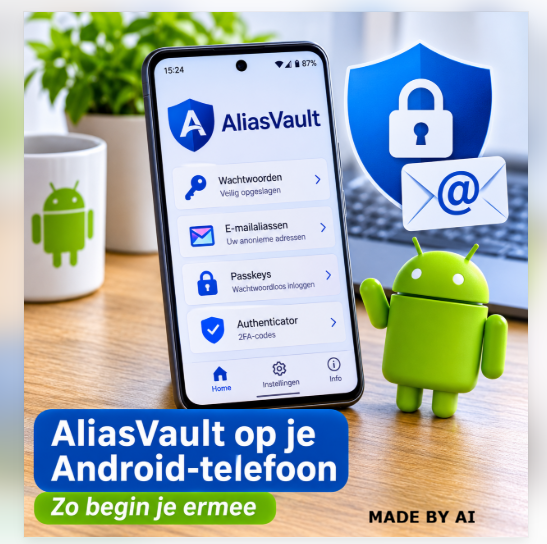
Je wachtwoorden veilig bewaren én je persoonlijke e-mailadres afschermen. Met AliasVault kun je dat allebei vanuit één Android-app regelen. We laten zien hoe je begint en hoe je een e-mailadres aanmaakt voor een nieuwe website.
In een eerder artikel maakten we kennis met AliasVault, een Nederlandse open-source wachtwoordmanager. De app biedt meer dan alleen een veilige plek voor je wachtwoorden. Je kunt er ook unieke e-mailadressen mee aanmaken, zodat je niet overal je persoonlijke e-mailadres hoeft achter te laten.
Maar hoe werkt dat op een Android-telefoon? We nemen de belangrijkste stappen door.
Stap 1. Installeer AliasVault
Je kunt AliasVault op verschillende manieren installeren. Voor de meeste Android-gebruikers is Google Play de eenvoudigste keuze.
1. Open de Google Play Store.
2. Zoek naar AliasVault.
3. Controleer of de ontwikkelaar XIVISOFT vermeld staat.
4. Tik op Installeren.
5. Open de app zodra de installatie is voltooid.
Je kunt de app ook via F-Droid installeren. Dat is een alternatieve appwinkel voor open-sourceprogramma's.
Gebruik bij voorkeur de officiële distributiekanalen. Download niet zomaar een APK-bestand van een onbekende website.
Stap 2. Maak een account aan
Bij het eerste gebruik moet je een persoonlijke kluis aanmaken.
1. Open AliasVault.
2. Kies voor het aanmaken van een nieuw account.
3. Volg de aanwijzingen om je kluis in te stellen.
4. Kies een sterk hoofdwachtwoord.
5. Bewaar de aangeboden herstel- of back-upinformatie op een veilige plek.
Let goed op: je hoofdwachtwoord is bijzonder belangrijk. AliasVault gebruikt versleuteling waarbij het hoofdwachtwoord niet naar de server wordt verstuurd. Ben je het kwijt, dan kan de aanbieder je kluis niet zomaar voor je openen.
Gebruik daarom een wachtwoord dat je goed kunt onthouden, maar dat anderen niet gemakkelijk kunnen raden.
Stap 3. Bewaar je eerste wachtwoord
Je kunt nu een eerste website of account toevoegen.
1. Open de AliasVault-app.
2. Kies de mogelijkheid om een nieuwe inlogvermelding toe te voegen.
3. Vul de naam van de website in.
4. Voeg je gebruikersnaam en wachtwoord toe.
5. Sla de gegevens op.
Je kunt ook een sterk, uniek wachtwoord laten genereren. Dat is verstandig: gebruik niet hetzelfde wachtwoord voor meerdere websites.
Stap 4. Stel automatisch invullen in
Een wachtwoordmanager wordt pas echt handig wanneer je niet steeds gegevens hoeft over te typen.
Android heeft hiervoor een eigen functie: automatisch invullen.
1. Open de instellingen van je Android-telefoon.
2. Ga naar Wachtwoorden, toegangssleutels en accounts. De precieze benaming verschilt per toestel.
3. Zoek naar de instelling voor de voorkeursservice voor automatisch invullen.
4. Selecteer AliasVault als wachtwoord- of invulservice.
5. Bevestig de keuze.
Wanneer je vervolgens op een website of in een app een gebruikersnaam- of wachtwoordveld aantikt, kan Android een suggestie van AliasVault tonen.
Let op: de werking verschilt per browser, app en Android-versie. Niet iedere toepassing ondersteunt automatisch invullen op dezelfde manier.
Extra instelling voor Google Chrome
Gebruik je Chrome op Android 135 of hoger? Dan moet je mogelijk nog een instelling aanpassen:
1. Open Chrome.
2. Tik op de drie puntjes.
3. Kies Instellingen.
4. Ga naar Autofill-services.
5. Kies Automatisch invullen met een andere service.
Daarna kan Chrome de invulfunctie van AliasVault gebruiken.
Stap 5. Maak een e-mailalias aan
Dit is misschien wel de leukste functie van AliasVault.
Stel dat je je wilt aanmelden bij een webwinkel. Je hoeft daarvoor niet je persoonlijke e-mailadres te gebruiken.
1. Open AliasVault.
2. Kies de mogelijkheid om een nieuwe alias aan te maken.
3. Laat een uniek e-mailadres genereren.
4. Gebruik dit adres bij de registratie van de webwinkel.
5. Bewaar de bijbehorende inloggegevens in je kluis.
Wanneer de webwinkel vervolgens een bevestigingsbericht verstuurt, ontvang je dat bericht in AliasVault.
Je persoonlijke e-mailadres blijft buiten beeld. Gebruik je voor iedere website een andere alias, dan kun je bovendien gemakkelijker achterhalen waar ongewenste reclame vandaan komt.
Een beperking: je kunt met deze aliassen momenteel wel e-mails ontvangen, maar niet zelf berichten versturen of beantwoorden.
Stap 6. Ontgrendel met je vingerafdruk
Je hoeft niet iedere keer je volledige hoofdwachtwoord in te voeren. Op geschikte Android-toestellen kun je biometrische ontgrendeling gebruiken.
Schakel de vingerafdruk- of gezichtsherkenningsfunctie in via de beveiligingsinstellingen van AliasVault.
Dat maakt het dagelijkse gebruik een stuk gemakkelijker, terwijl je kluis beschermd blijft.
Is AliasVault geschikt voor dagelijks gebruik?
AliasVault heeft veel mogelijkheden, maar is nog volop in ontwikkeling. De Android-app ondersteunt automatisch invullen, passkeys en biometrische ontgrendeling. Toch kunnen er verschillen zijn tussen toestellen en apps.
Begin daarom rustig. Gebruik AliasVault eerst voor enkele minder belangrijke accounts en kijk of alles naar behoren werkt. Bewaar je bestaande wachtwoordmanager voorlopig als reserve.
Tot slot
AliasVault is een interessante Nederlandse ontwikkeling die twee belangrijke privacyfuncties samenbrengt. Je hoeft niet alleen minder wachtwoorden te onthouden, maar kunt ook voorkomen dat je persoonlijke e-mailadres overal bekend wordt.
Voor Android-gebruikers die meer grip willen krijgen op hun digitale identiteit is het zeker de moeite waard om deze app eens te proberen.